ANCLAR al menú inicio
En el menú inicio arriba del todo aparecen los programas que usamos frecuentemente, podemos incluir manualmente estos programas basta con:
CLIK BOTÓN DERECHO sobre el programa-ANCLAR AL MENÚ INICIO

En el menú inicio arriba del todo aparecen los programas que usamos frecuentemente, podemos incluir manualmente estos programas basta con:
CLIK BOTÓN DERECHO sobre el programa-ANCLAR AL MENÚ INICIO
Hola a todos, quiero comunicaros que estoy diseñando un nuevo blog con documentación para trabajar con office 2007, actualmente contiene algún artículo sobre word 2007, no obstante seguiré trabajando para que sea un blog completo y que sirva de ayuda para todos aquellos que en casa tenéis instalados el office 2007. El enlace aparece a la derecha de la web donde pone enlaces, en el apartado Otros recursos de interés, sino tienes que teclear en la barra de dirección:
http://aprenderoffice2007.blogia.com
Para todos los que no tenéis la nueva versión, seguiré trabajando este otro blog con información sobre la versión XP.
¿Eres de los que se instalan el office no original?, pues ten cuidado porque resulta que ahora Microsoft en alguna de las actualizaciones que te descargas, incorpora una librería (fichero con extensión .dll), cuya función es comprobar si el software que tienes instalado es original o no. En caso de no ser original, cada vez que se ejecuta dicho software, muestra un aviso de que no es original y anima a adquirir software original, si dicho software es original, no pasa nada.
Esta librería está guardada en la siguiente ruta :
C: /WINDOWS /SYSTEM32 /OGAAddin.dll
corresponde a un complemento de Office Genuine Advantage
Abre internet explorer y en la barra de navegación teclea la siguiente dirección web: http://4-free-screensavers.com tal y como la ves escrita (si lo prefieres puedes hacer clik en el enlace que aparece en la derecha). Ahora sigue los siguientes pasos para descargar el protector de pantalla (Screensaver):
1º) Baja la barra de desplazamiento vertical hasta encontrar el protector que te gusta
2º) Haz clik en el dibujo o sobre el texto subrayado. Aparecerá la ventana de descarga, donde tendrás que hacer clik en EJECUTAR
Todo lo demás ya lo hace sólo. Para verlo funcionar puedes esperar cierto tiempo sin hacer nada con el pc hasta que comience el protector, o bien seguir los pasos del siguiente artículo: Activar el protector de pantalla

Ahora te cuento como se activa el protector de pantalla o screensaver:

Para añadir nuevas diapositivas a tu presentación, puedes, hacer clik en - o bien hacer clik en el botón que aparece a la derecha de la barra de herramientas.
Pero también puedes usar el teclado, pulsando 1º la tecla CONTROL (CTRL) y sin soltar esta pulsar la tecla I. Observa como se inserta automáticamente.
¡Pero que soso es el escritorio de windows!, menos mal que siempre podemos personalizarlo....¿recordáis como hacerlo?, no os preocupéis ahora mismo os refresco la memoria.
Os cuento 2 formas de hacerlo:
1ª Forma(Fácil y corta):
***Si la imagen es de internet debes tener en cuenta que si te desconectas o si desaparece la página de donde has sacado la imagen también la pierdes del escritorio. Para evitar esto, puedes guardar la imagen en tu ordenador: BOTÓN DERECHO sobre la imagen GUARDAR IMAGEN COMO....******
2ª Forma (Difícil o larga):
****De esta forma puedes cambiar también el protector de pantalla y los colores de las ventanas entre otras cosas*****
Si quieres puedes probar esto y dejar algún comentario. Tienes imagenes en el enlace de la derecha donde pone Fondos
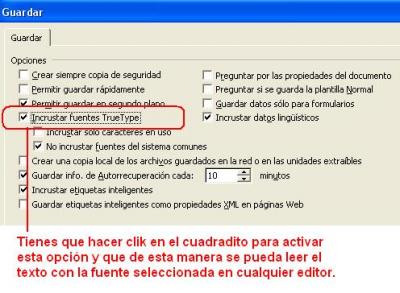
Cuando estás escribiendo en word, muchas veces usamos tipos de letras que en otros editores no las reconocen. Para evitar esto, y que el texto se lea con el tipo de letra que se usó, debemos hacer lo siguiente:
1º) Escribe el texto de forma habitual
2º) Clik en ARCHIVO-GUARDAR COMO
3º) En la ventana que aparece haz clik en HERRAMIENTAS-OPCIONES AL GUARDAR....
4º) Aparece una nueva ventana, donde tenemos que activar la opción: Incrustar fuentes truetype.
Estás escribiendo un texto en word, y quieres borrar una palabra rapidamente, para ello tendrás que tener en cuenta donde está el cursor (barra vertical que parpadea), porque de ello dependerá la combinación de teclas que tendrás que usar. A continuación te detallo las 2 posibles formas de borrar rapidamente una palabra:
1º) Si el cursor está a la derecha (detrás) de la palabra que queremos borrar, entonces pulsamos las teclas CTRL + DELETE (Tecla con flecha a la izquierda situada encima del intro)
2º) Si el cursor está a la izquierda (delante) de la palabra que queremos borrar, entonces pulsamos las teclas CTRL+ SUPR
Basta pulsar la combinación para que se borre toda la palabra, pruébalo y luego me dejas algún comentario.
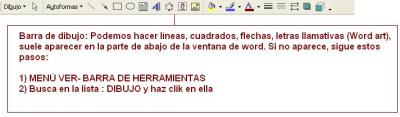
Cuando hacemos un dibujo usando la barra de herramientas de dibujo y queremos después continuar escribiendo nuestro documento, pulsamos la tecla intro para bajar un renglón y lo que ocurre es que el dibujo también se baja. Para que no nos pase esto, lo que tenemos que hacer tras añadir el dibujo es pulsar la tecla FIN (del teclado)inmediatamente después de realizar el dibujo y a continuación pulsar la tecla INTRO para bajar un renglón.... Ves,ahora el dibujo no se baja se queda quieto donde lo pusiste.
Muchas veces os habrá pasado que tenéis ficheros comprimidos, sí seguro que los habéis visto en más de una ocasión sobre todo en el correo electrónico... con el apellido .ZIP y .RAR, existen más formatos pero digamos que estos son los más habituales. El requisito fundamental antes de nada es que tengáis el WINZIP o el WINRAR (si no lo tenéis: Incluyo a la derecha en ENLACES, sitios de descarga, donde puedes bajar esta aplicación en versión demo, para probarla) para poder comprimir y descomprimir.
He encontrado un sitio donde viene muy bien explicado, la dirección web es: www.aulaclic.es/articulos/winrar.html
En la derecha donde pone ENLACES, he incluido este vínculo, así que si quieres verlo sólo tienes que hacer clik en donde pone ¿CÓMO USAR WINZIP?
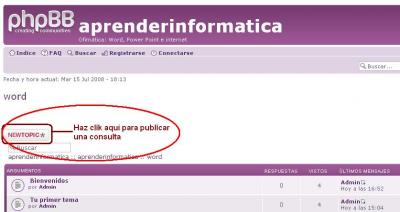
¿Tienes muchas dudas ?¿No sabes por donde empezar?, pues para eso mismo he creado mi foro... un lugar donde puedes realizar consultas de informatica. Visitame en: aprenderinformatica.foroactivo.net
O bien , en esta misma página a la derecha donde pone Enlaces haz clik en Consultame en el foro.
Para realizar una consulta en el foro, es necesario registrarse(es totalmente gratis), una vez registrado,basta con:
1º) Escoger el foro correspondiente a tu duda... Word o power point ( de momento solo hay esos 2 para ir empezando)
2º) Clik en un botón que pone NEWTOPIC
3º) Aparece una ventana en donde introducimos los datos y tecleamos la consulta
4º) Click en un botón que pone Enviar
5º) Entra de vez en cuando para ver si ha sido contestada.
Si teneis alguna duda fijaros en la imagen superior donde tras escoger el foro de word he resaltado enrojo el botón que teneis que pulsar.
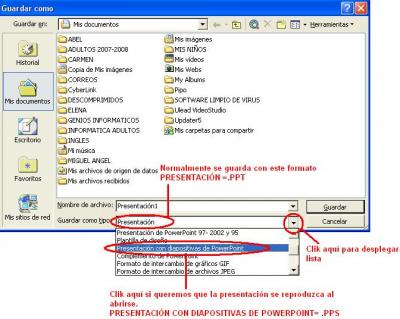
Cuando terminamos la presentacióny decidimos guardarla, se pueden guardar con 2 apellidos distintos que son: PPT o PPS. La diferencia en cada uno es la siguiente:
.PPT = Al abrir (hacer clik en la presentación),se abre la presentación con microsoft power point para trabajar con ella, (ejemplo: cuando la tengo a medias y quiero seguir trabajando).
.PPS = Al abrir (hacer clik en la presentación) , se reproduce automáticamente la presentación sin abrir microsoft power point. Insisto SÓLO REPRODUCE LA PRESENTACIÓN. Si quisiera abrir dicha presentación con power poin, tengo que abrir 1º power point y después Abrir la presentación.
Para escoger una opción u otra:
1º) ARCHIVO- GUARDAR COMO....
2º) DAMOS NOMBRE a la presentación
3º) Ahora lo explico en 2 apartados: a) y b ) donde depende si queremos que se ejecute la presentación al abrir o no.
a) No se ejecuta al abrir, queremos guardar la presentación de forma normal. Así pues NO TOCAMOS NADA. Facil ehhhh. Así se guarda con el apellido .PPT
b) Queremos que al abrir se ejecute la presentación. Entonces hacemos clik en GUARDAR COMO TIPO- Busca en la lista donde pone: PRESENTACIÓN CON DIAPOSITIVAS DE POWER POINT, y haz clik en él. De esta forma se guarda con el apellido .PPS
Probar ambas formas para poder entender todo esto del PPT, PPS y demás historias.
Cuando tengas diseñada la presentación a tu gusto, utiliza la tecla F5 para reproducir toda la presentación, esto sustituye a hacer clik en VER-PRESENTACIÓN CON DIAPOSITIVAS...
Esto nos ha pasado a todos alguna vez..... Estamos escribiendo con Word, y me apetece cambiar de línea, no se trata de un punto y aparte, sino que simplemente quiero continuar escribiendo en el siguiente renglón pero curiosamente cuando pulso intro.....
La 1ª letra se convierte a mayúscula, y en realidad quiero que sea minúscula así que voy con el ratón hago clik.,borro la letra y la vuelvo a escribir. Pero 2 líneas más para abajo repito la operación, y otra y otra. Para solucionar esto de una vez por todas y que no se ponga en mayúsculas tras pulsar intro, debo de seguir los siguientes pasos:
1º) Clik en HERRAMIENTAS - OPCIONES DE AUTOCORRECCIÓN
2º) Asegúrate de estar en la pestaña AUTOCORRECCIÓN
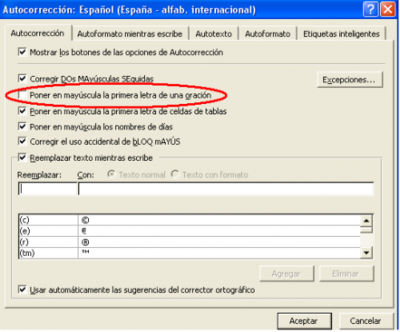
3º) Busca la opción que pone: Poner en mayúscula la primera letra de una oración (Mira la imagen que decora esto y verás resaltada dicha opción de rojo)
4º) Haz clik en el cuadradito de la izquierda para quitar la marca (déjalo tal y como se muestra en el dibujo, es decir con el cuadradito en blanco).
5º) Clik en botón ACEPTAR.
Ya no volverá a pasarte.
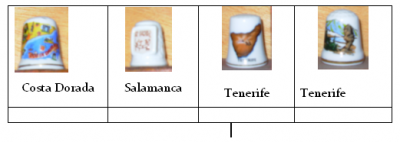
Si quieres tener una tabla con los dedales de tu colección e incluir en cada foto el nombre del lugar al que pertenece, una forma de hacerlo es seguir los pasos que te indico a continuación:
1º) COGE TU CÁMARA DIGITAL Y SACA LAS FOTOS A LOS DEDALES
2º) Lo más fácil es que hagas las fotos individuales a cada dedal.
3º) Guarda las fotos que has sacado con la cámara, en tu ordenador.
AHORA NOS VAMOS A WORD
INSERTAR LA IMAGEN Y PONER NOMBRE
Coloca el cursor dentro de la primera celda (cuadro) de la tabla
2º) Clik en INSERTAR - IMAGEN - DESDE ARCHIVO....
3º) Busca donde guardaste las fotos de los dedales y escoge el primer dedal
4º) Clik en INSERTAR
5º) Reduce el tamaño de la imagen usando los puntos blancos que rodean a esta (CONSEJO: USA LOS PUNTOS DE LAS ESQUINAS)
6º) Haz clik en el hueco que queda dentro del cuadro y pulsa INTRO, así bajamos el cursor por debajo de la imagen para poder esrcibir
7º) Escribe el nombre del lugar de donde es el dedal.
8º) YA LO TIENES, AHORA HAZ CLIK EN GUARDAR y dale NOMBRE para no perderlo.
REPITE ESTO MISMO PARA TODOS LOS DEDALES
Para poner el fondo en azul y el texto en blanco, basta seguir los siguientes pasos:
1º) Clik en HERRAMIENTAS - OPCIONES
2º) Clik en Pestaña GENERAL
3º) Activar la opción: Fondo azul, texto blanco
4º) Clik en ACEPTAR.
Disfruta a fondo de tu presentación de powerpoint (.ppt), poniendo sonido de fondo. Para ello, antes que nada selecciona haciendo clik en la diapositiva deseada (Ejemplo: Clik en diapositiva 1, de esta forma la música se reproducirá desde el comienzo de la presentación):
1º) Clik en menú PRESENTACIÓN-TRANSICIÓN DE DIAPOSITIVA...
2º) Aparece la barra de tareas a la derecha con todo lo que podemos modificar en la transición de estas.
3º) Ir al apartado MODIFICAR TRANSICIÓN, y hacer clik en SONIDO desplegar la lista e ir a OTRO SONIDO.....
4º) Buscar el sonido que queremos, abriendo carpetas hasta encontrarlo, hacer clik en él y ACEPTAR.
5º) Fijaros que aparece el sonido en la casilla.
6º) En ocasiones tenemos que hacer clik en la opción REPETIR HASTA EL PRÓXIMO SONIDO (Por ejemplo, cuando el sonido dura menos que la diapositiva y queremos que suene todo el rato. O cuando la presentación dura más que la canción seleccionada, hacemos clik en la casilla para que no se quede sin sonido)
Importante: SÓLO PONEMOS MÚSICA EN LA DIAPOSITIVA SELECCIONADA. DEJA LAS DEMÁS SIN SONIDO

¿Sabes qué come un murciélago hindú?,hay dos formas para saberlo.
1ª Ir a la India, si ya sé que te gustarí a y eso pero lo más seguro es que no y aunque pudieras ir no creo que te pusieras a dar de comer a murcielaguitos, ¿no crees?. Así que te queda la segunda opción:
2ª Vas a alucinar, sigue los siguientes pasos:
Increíble las cosas que se descubren escondidas ¿no crees?, sin tener que ir a la india ya sabemos lo que comen.
¡¡Ja Ja!! a qué mola la informática.