Blogia
Aprender_informatica es muy fácil

Power Point

PRESUME DE PRESENTACIÓN
PRESUME DE PRESENTACIÓN

Has hecho una presentación superchula en powerpoint, con unas imágenes muy bonitas y una música muy chula, y quieres enviársela a todos tus contactos para que vean lo bien que te lo curras. Pero tienes un problema y es que la presentación ocupa un montonazo. Tienes que hacer algo para evitar semejante tamaño.

Lo 1º que puedes hacer es coger las fotos y retocarlas para que ocupen menos,para ello, basta con abrir la foto en la carpeta donde está guardada y ponerla en grande, el propio windows ya te deja hacer este pequeño cambio, arriba aparecerá un botón que pone EDITAR IMAGEN..., haz clik ahora en ARCHIVO- EXPORTAR. Aparece  a la derecha una nueva barra de opciones donde tienes que hacer clik en EXPORTAR CON ESTE TAMAÑO- CORREO ELECTRÓNICO GRANDE. Y eso lo repetimos con todas las imágenes, verás como ocupan bastante menos. Tras realizar estos cambios para cada una de ellas, si las habías puesto antes en tu presentación deberás colocarlas de nuevo, sino ponlas ahora donde quieras.

Lo 2º el SONIDO, este es el que más ocupa en todo esto, para reducirlo tienes que usar el GRABADOR DE SONIDOS y para llegar a él tendrás que hacer clik en INICIO-TODOS LOS PROGRAMAS-ACCESORIOS-GRABADOR DE SONIDOS.

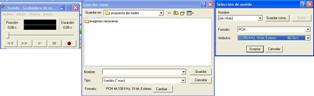
- Haz clik en ARCHIVO- ABRIR- Y localiza el audio que quieres incluir en tu presentación.

-Ahora haz clik en ARCHIVO-GUARDAR COMO...

- Al final de la ventana que aparece hay un botón que pone CAMBIAR...., haz clik en él.

- Donde pone ATRIBUTOS Cambialo a 16,000 KHz 16 bit estereo. y haz clik en ACEPTAR.

-Clik en GUARDAR.

AHORA YA ESTÁ LISTO PARA COLOCARSE EN TU PRESENTACIÓN. Ya verás como así no tienes problemas para enviarla.


-

Añadir Diapositivas con el teclado

Añadir Diapositivas con el teclado

Para añadir nuevas diapositivas a tu presentación, puedes, hacer clik en - o bien hacer clik en el botón  que aparece a la derecha de la barra de herramientas.

 Pero también puedes usar el teclado, pulsando 1º la tecla CONTROL (CTRL) y sin soltar esta pulsar la tecla I. Observa como se inserta automáticamente.

PRESENTACIONES .PPT o .PPS

PRESENTACIONES .PPT o .PPS

Cuando terminamos la presentacióny decidimos guardarla, se pueden guardar con 2 apellidos distintos que son: PPT o PPS. La diferencia en cada uno es la siguiente:

.PPT = Al abrir (hacer clik en la presentación),se abre la presentación con  microsoft power point para trabajar con ella, (ejemplo: cuando la tengo a medias y quiero seguir trabajando).

.PPS = Al abrir (hacer clik en la presentación) , se reproduce automáticamente la presentación sin abrir microsoft power point. Insisto SÓLO REPRODUCE LA PRESENTACIÓN. Si quisiera abrir dicha presentación con power poin, tengo que abrir 1º power point y después Abrir la presentación.

Para escoger una opción u otra:

1º) ARCHIVO- GUARDAR COMO....

2º) DAMOS NOMBRE  a la presentación

3º) Ahora lo explico en 2 apartados: a) y b ) donde depende si queremos que se ejecute la presentación al abrir o no.

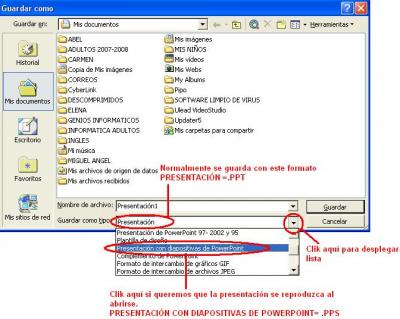
a) No se ejecuta al abrir, queremos guardar la presentación de forma normal. Así pues NO TOCAMOS NADA. Facil ehhhh. Así se guarda con el apellido .PPT

b) Queremos que al abrir se ejecute la presentación. Entonces hacemos clik en GUARDAR COMO TIPO- Busca en la lista donde pone: PRESENTACIÓN CON DIAPOSITIVAS DE POWER POINT, y haz clik en él. De esta forma se guarda con el apellido .PPS

Probar ambas formas para poder entender todo esto del PPT,  PPS y demás historias.

Tecla F5

Cuando tengas diseñada la presentación a tu gusto, utiliza la tecla F5 para reproducir toda la presentación, esto sustituye a hacer clik en VER-PRESENTACIÓN CON DIAPOSITIVAS...

¿Cómo poner MÚSICA a mi PRESENTACIÓN?

Disfruta a fondo de tu presentación de powerpoint (.ppt), poniendo sonido de fondo. Para ello, antes que nada selecciona haciendo clik en la diapositiva deseada (Ejemplo: Clik en diapositiva 1, de esta forma la música se reproducirá desde el comienzo de la presentación):

1º) Clik en menú PRESENTACIÓN-TRANSICIÓN DE DIAPOSITIVA...

2º) Aparece la barra de tareas a la derecha con todo lo que podemos modificar en la transición de estas.

3º) Ir al apartado MODIFICAR TRANSICIÓN, y hacer clik en SONIDO desplegar la lista e ir a OTRO SONIDO.....

4º) Buscar el sonido que queremos, abriendo carpetas hasta encontrarlo, hacer clik en él y ACEPTAR.

5º) Fijaros que aparece el sonido en la casilla.

6º)  En ocasiones tenemos que hacer clik en la opción REPETIR HASTA EL PRÓXIMO SONIDO (Por ejemplo, cuando el sonido dura menos que la diapositiva y queremos que suene todo el rato. O cuando la presentación dura más que la canción seleccionada, hacemos clik en la casilla para que no se quede sin sonido)

Importante:  SÓLO PONEMOS MÚSICA EN LA DIAPOSITIVA SELECCIONADA. DEJA LAS DEMÁS SIN SONIDO