Blogia
Aprender_informatica es muy fácil

Word

¿Cómo escribir el símbolo € en un equipo antiguo?

¿Cómo escribir el símbolo € en un equipo antiguo?

Los €uros, mejor tenerlos que no escribirlos. Pero en esta ocasión en clase me plantean esta pregunta:

"¿Cómo escribir el símbolo del € con equipos antiguos en los que no aparece dicho símbolo en el teclado?"

Para empezar, debemos estar en un editor de texto:bloc de notas, word....


Pues ahora bien, existe el código ASCII con el que podemos representar muchos símbolos y caracteres. 


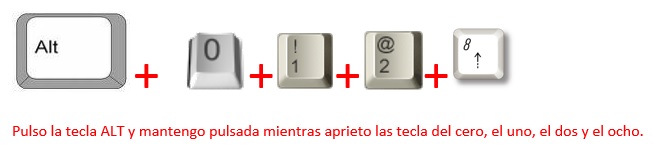
Se usa pulsando la tecla ALT y un conjunto de números que variarán, según el carácter a representar.


Pasos a seguir:

  1. Pulso la tecla ALT
  2. A continuación, sin soltar la tecla ALT pulso los números que aparezcan.

Así pues para escribir el €:  ALT + 0128   (Al soltar aparecerá el símbolo €)

Si quieres saber más sobre el Código ASCII, te dejo aquí un enlace a un sitio donde aparecen todos los símbolos que se pueden escribir:
 

CARÁCTERES EN CÓDIGO ASCII

PORTADAS EN WORD 2007

PORTADAS EN WORD 2007

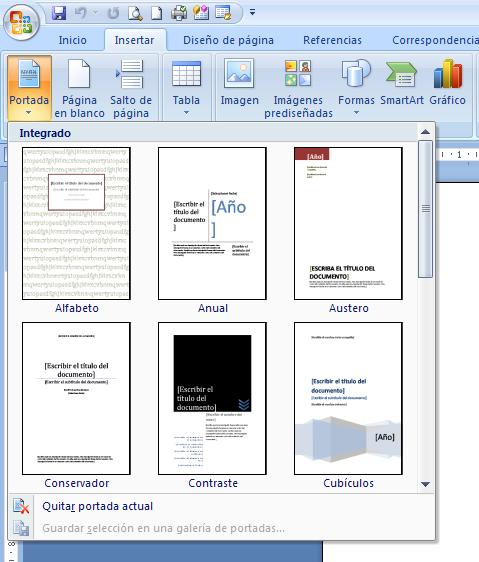
Bueno , bueno, con esta versión de word, no tendrás que complicarte mucho la vida para diseñar tus portadas, porque sólo tendrás que seleccionar de las que ves la que más te guste. Así de simple.

Pasos:

1) Haz clik en INSERTAR

2) Clik en PORTADA..... Escoge la que te guste y.... ¡¡¡ listoo!!!


¿Para qué seguir en orden si podemos numerar al revés?

¿Para qué seguir en orden si podemos numerar al revés?

Si señoras y señores, se puede crear una lista en word en orden decreciente. ¿Cómo?, muy sencillo sigue los pasos que te doy y no te perderás.

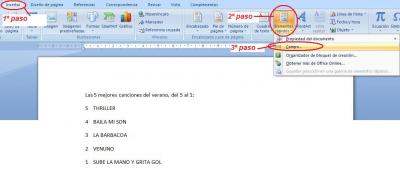
1.- Escribe el título que quieras. Pulsa intro para bajar una línea y a continuación haz clik en la pestaña de INSERTAR.

2.- Dentro de este grupo localiza y haz clik sobre ELEMENTOS RÁPIDOS

3.- Haz clik en CAMPO...

4.- Aparecerá una nueva ventana donde en el apartado Nombre de Campos, tenemos que hacer clik en SEQ y clik en ACEPTAR

5.- Aparecerá en el documento un 1. Seleccionamos ese 1 y usando el teclado pulsamos CONTROL + C para copiar el 1 cuatro veces más para completar nuestra lista.

6.- Una vez hecho esto pulsamos la tecla F9, lo cual hará que se genere automaticamente la lista numerada pero en orden creciente. 

Ahora toca cambiar el orden de la lista, vamos a ello...

7.- Teniendo todos los números seleccionados, hacemos clik en la pestaña de INICIO

8.- Haz clik en el botón de ordenar A Z lo reconocerás facilmente pues aparece con una A y una Z y una flecha que apunta hacia abajo.

9.- Dentro de la ventana que aparecerá tienes que hacer clik en DESCENDENTE

Ahora observa el resultado, ya tienes tu lista en orden decreciente. Por cierto si quieres puedes rellenar la lista en orden normal y después cambiar el orden a decreciente, para ello no sólo tienes que seleccionar los números sino también el texto que lo acompaña para no alterar la lista, y seguir los pasos que te he indicado anteriormente.

Vincular a otro documento

Vincular a otro documento

¿Quieres enlazar tu documento a otro?, pues sigue los pasos:

1º) Selecciona el texto que va a contener el vínculo (Clik y sin soltar arrastrar hasta el final del texto)

2º) Clik con el botón derecho sobre el texto y haz Clik en HIPERVÍNCULO

3º) Clik donde pone BUSCAR EN para localizar el documento al cual vamos a vincular, una vez localizado hacemos clik en él.

4º) CLik en ACEPTAR

Fijate que cuando pases por encima aparece el cursor en forma de mano, si haces clik abre el documento

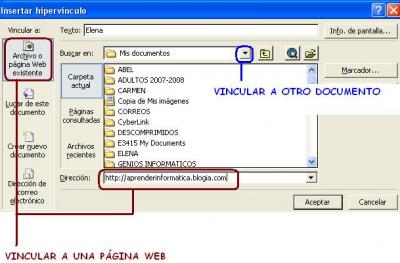
crea un hipervínculo a una web

¿Quieres enlazar tu documento a una página web?, pues sigue los pasos:

1º) Selecciona el texto que va a contener el vínculo (Clik y sin soltar arrastrar hasta el final del texto)

2º) Clik con el botón derecho sobre el texto y haz Clik en HIPERVÍNCULO

3º) Clik en ARCHIVO O PÁGINA WEB EXISTENTE

4º) Clik en DIRECCIÓN:

a) Escribe la dirección web, ej:http://aprenderoffice2007.blogia.com

b) Copiar (CTRL+C) y pegar (CTRL+V)la dirección usando el teclado

5º) CLik en ACEPTAR

Fijate que cuando pases por encima aparece el cursor en forma de mano, si haces clik abre la página web

¡Ojo con los tipos de letra!

¡Ojo con los tipos de letra!

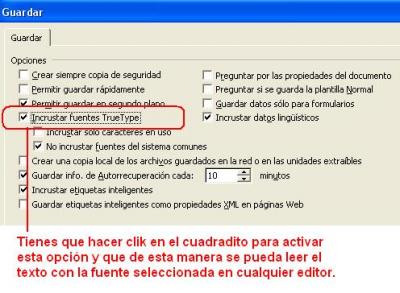
Cuando estás escribiendo en word, muchas veces usamos tipos de letras que en otros editores no las reconocen. Para evitar esto, y que el texto se lea con el tipo de letra que se usó, debemos hacer lo siguiente:

1º) Escribe el texto de forma habitual

2º) Clik en ARCHIVO-GUARDAR COMO

3º) En la ventana que aparece haz clik en HERRAMIENTAS-OPCIONES AL GUARDAR....

4º) Aparece una nueva ventana, donde tenemos que activar la opción: Incrustar fuentes truetype.

SÉ EL MÁS RÁPIDO BORRANDO

SÉ EL MÁS RÁPIDO BORRANDO

Estás escribiendo un texto en word, y quieres borrar una palabra rapidamente, para ello tendrás que tener en cuenta donde está el cursor (barra vertical que parpadea), porque de ello dependerá la combinación de teclas que tendrás que usar. A continuación te detallo las 2 posibles formas de borrar rapidamente una palabra:

1º) Si el cursor está a la derecha (detrás) de la palabra que queremos borrar, entonces pulsamos las teclas CTRL + DELETE (Tecla con flecha a la izquierda situada encima del intro)

2º) Si el cursor está a la izquierda (delante) de la palabra que queremos borrar, entonces pulsamos las teclas CTRL+ SUPR

Basta pulsar la combinación para que se borre toda la palabra, pruébalo y luego me dejas algún comentario.


DIBUJOS QUE SE DESPLAZAN... ¿Cómo evitarlo?

DIBUJOS QUE SE DESPLAZAN... ¿Cómo evitarlo?

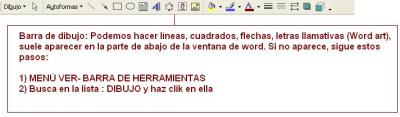
Cuando hacemos un dibujo usando la barra de herramientas de dibujo y queremos después continuar escribiendo nuestro documento, pulsamos la tecla intro para bajar un renglón y lo que ocurre es que el dibujo también se baja. Para que no nos pase esto, lo que tenemos que hacer tras añadir el dibujo es pulsar la tecla FIN (del teclado)inmediatamente después de realizar el dibujo y a continuación pulsar la tecla INTRO para bajar un renglón.... Ves,ahora el dibujo no se baja se queda quieto donde lo pusiste.

Poner en Mayúscula la 1ª Letra de una Oración

Poner en Mayúscula la 1ª Letra de una Oración

Esto nos ha pasado a todos alguna vez..... Estamos escribiendo con Word, y me apetece cambiar de línea, no se trata de un punto y aparte, sino que simplemente quiero continuar escribiendo en el siguiente renglón pero curiosamente cuando pulso intro.....

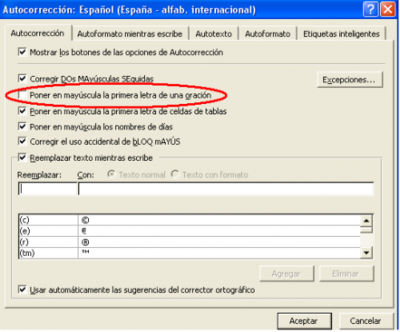
La 1ª letra se convierte a mayúscula, y en realidad quiero que sea minúscula así que voy con el ratón hago clik.,borro la letra y la vuelvo a escribir. Pero 2 líneas más para abajo repito la operación, y otra y otra. Para solucionar esto de una vez por todas y que no se ponga en mayúsculas tras pulsar intro, debo de seguir los siguientes pasos:

1º) Clik en HERRAMIENTAS - OPCIONES DE AUTOCORRECCIÓN

2º) Asegúrate de estar en la pestaña AUTOCORRECCIÓN

3º) Busca la opción que pone: Poner en mayúscula la primera letra de una oración (Mira la imagen que decora esto y verás resaltada dicha opción de rojo)

4º) Haz clik en el cuadradito de la izquierda para quitar la marca (déjalo tal y como se muestra en el dibujo, es decir con el cuadradito en blanco).

5º) Clik en botón ACEPTAR.

Ya no volverá a pasarte.

Cuestión de dedales

Cuestión de dedales

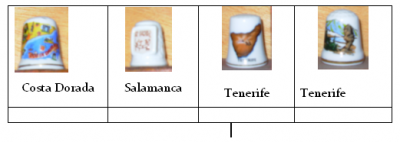
Si quieres tener una tabla con los dedales de tu colección e incluir en cada foto el nombre del lugar al que pertenece, una forma de hacerlo es seguir los pasos que te indico a continuación:

1º) COGE TU CÁMARA DIGITAL Y SACA LAS FOTOS A LOS DEDALES

2º) Lo más fácil es que hagas las fotos individuales a cada dedal.

3º) Guarda las fotos que has sacado con la cámara, en tu ordenador.

 AHORA NOS VAMOS A WORD

  1. Abrimos word, para ello: Clik en INICIO -TODOS LOS PROGRAMAS - MICROSOFT WORD
  2. Hacemos clik en TABLA - INSERTAR - TABLA
  3. Nos pide nº de filas y columnas. Eso ya lo dejo a tu elección, ten en cuenta que:
    a) FILAS = HORIZONTAL (Si te quedas corto/a de filas, puedes añadir más, basta con pulsar la tecla TABULADOR (TAB) siempre que estemos en la última celda de la última fila.
    b) COLUMNAS = VERTICAL
  4. Una vez dibujada la tabla, sólo nos queda INSERTAR LA IMAGEN y PONER EL NOMBRE

INSERTAR LA IMAGEN Y PONER NOMBRE

Coloca el cursor dentro de la primera celda (cuadro) de la tabla

2º) Clik en INSERTAR - IMAGEN - DESDE ARCHIVO....

3º) Busca donde guardaste las fotos de los dedales y escoge el primer dedal

4º) Clik en INSERTAR

5º) Reduce el tamaño de la imagen usando los puntos blancos que rodean a esta (CONSEJO: USA LOS PUNTOS DE LAS ESQUINAS)

6º) Haz clik en el hueco que queda dentro del cuadro y pulsa INTRO, así bajamos el cursor por debajo de la imagen para poder esrcibir

7º) Escribe el nombre del lugar de donde es el dedal.

8º) YA LO TIENES, AHORA HAZ CLIK EN GUARDAR y dale NOMBRE para no perderlo.

REPITE ESTO MISMO PARA TODOS LOS DEDALES 

Fondo Azul, texto Blanco

 Para poner el fondo en azul y el texto en blanco, basta seguir los siguientes pasos:

1º) Clik en HERRAMIENTAS - OPCIONES

2º) Clik en Pestaña GENERAL

3º) Activar la opción: Fondo azul, texto blanco

4º) Clik en ACEPTAR.

TEXTO OCULTO EN WORD

TEXTO OCULTO EN WORD

¿Sabes qué come un murciélago hindú?,hay dos formas para saberlo.

1ª Ir a la India, si ya sé que te gustarí a y eso pero lo más seguro es que no y aunque pudieras ir no creo que te pusieras a dar de comer a murcielaguitos, ¿no crees?. Así que te queda la segunda opción:

2ª Vas a alucinar, sigue los siguientes pasos:

  • Abre Microsoft word un documento en blanco
  • Escribe   =rand(1,1) (tal cual aparece sin formato eso sí).
  • Pulsa intro, o enter

Increíble las cosas que se descubren escondidas ¿no crees?, sin tener que ir a la india ya sabemos lo que comen.

¡¡Ja Ja!! a qué mola la informática.Guiño