Blogia
Aprender_informatica es muy fácil

Windows XP

¿Te duermes mientras tu pc arranca?
¿Te duermes mientras tu pc arranca?

¿Eres de los que se duermen mientras que el ordenador arranca? ¿Te desesperas mientras esperas y mientras esperassss desesperas?. ...Pues ha llegado la hora de no desesperarse más, hoy es el último día que arrancas a paso de tortuga porque ya sé lo que tengo que hecerte para que esto no vuelva a pasar nunca más.

Toma nota:

1º) Elimina todos los ficheros temporales de tu ordenador y toda la basura acumulada, esto no elimina el problema pero ayuda a mantener el orden en tu equipo y mejora el acceso.

  • Clik en INICIO- EQUIPO- Clik con el botón derecho en C:
  • PROPIEDADES
  • LIBERAR ESPACIO
  • TODOS LOS USUARIOS - CONTINUAR.

Selecciona cuando se carguen los ficheros todos los que ocupen algo y haz clik en ACEPTAR para efectuar la limpieza.

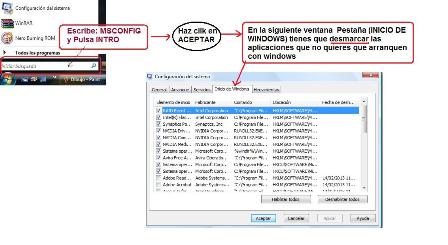
2º) Clik en INICIO: Escribe: MSCONFIG, en la ventana que aparecerá tienes que ir la pestaña de INICIO DE WINDOWS y seleccionar de la lista todos los programas que windows no necesita para arrancar ya que estos son los que hacen que tú te duermas mientras él arranca todo lo que ves en la lista. Una vez finalices debes de REINICIAR EL EQUIPO para que tenga validez. Adjunto una imagen en la parte superior para que lo entiendas mejor
Si ya sé que soy muy grande, pero LIBERA ESPACIO

Si ya sé que soy muy grande, pero LIBERA ESPACIO

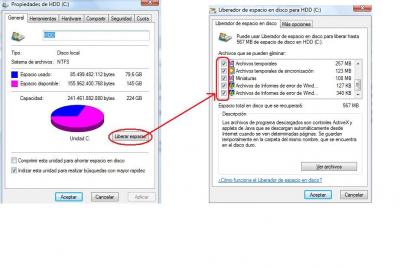
Hoy por hoy los discos duros de los ordenadores son potencialmente grandes, y en sí esta operación no es tan necesaria como antiguamente pero si conveniente realizarla alguna vez. Liberar espacio en el disco duro eliminando todo aquello que no se usa, no es necesario o simplemente es basura. Para que me entendáis es como hacer la limpieza general en casa, por muy grande que sea de vez en cuando toca. Pasos:

Clik en INICIO - EQUIPO 

Acontinuación haz clik con el botón derecho del ratón sobre la letra C:

En el cuadro que aparece haz clik en el botón LIBERAR ESPACIO

Nos preguntará que ficheros queremos liberar, yo he hecho clik en la opción todos los usuarios que se conectan a mi equipo, después aparece otra ventana donde debemos hacer clik en Administrador. 

Ahora procesará y posteriormente muestra una nueva ventana donde yo directamente hago clik en los cuadros que están sin marcar para hacer la limpieza lo más completa posible.

Tardará bastante en hacer la limpieza, no desesperes ten paciencia.

CONVERTIR UNA IMAGEN DE UN VIDEO (WINDOWS MEDIA PLAYER) EN FOTO ?

Si es posible, complicado pero posible, sólo tienes que seguir los pasos que te indico a continuación..... toma nota y sigue cuidadosamente cada uno de ellos para no perderte

1.- Abre el vídeo con WINDOWS MEDIA PLAYER

2.- Haz clik en el menú HERRAMIENTAS

3.- Haz clik en OPCIONES

4.- Haz clik en la pestaña RENDIMIENTO y en la parte inferior de la ventana busca el apartado: MODIFICAR LA ACELERACIÓN DE VIDEO y mueve el marcador a NINGUNA

5.- Haz clik en APLICAR

6.- Haz clik en la ventana que aparece donde pone SI

7.- Haz clik en ACEPTAR.

Hasta aqui para cambiar las propiedades del reproductor y poder capturar la imagen. Ahora viene la 2ª parte de esto que consiste en:

1.- Reproduce el vídeo y cuando estes en la imagen que quieres capturar haz clik en la PAUSA

2.- Pulsa la tecla IMPRIMIR PANTALLA

3.- Haz clik en INICIO-TODOS LOS PROGRAMAS -ACCESORIOS-PAINT

4.- Haz clik con el botón derecho y clik en PEGAR

5.- Selecciona lo que quieras de la imagen y retocala a tu gusto y ya puedes guardarla, copiarla en el word o  lo que quieras hacer con ella.

Espero que te haya servido de ayuda

Al escondite..... Te pillé!! (WINDOWS VISTA)

Al escondite..... Te pillé!! (WINDOWS VISTA)

Pasos para ver los archivos Ocultos o de sistema:

1.- Haz clik en INICIO- EQUIPO

2.- Haz clik en ORGANIZAR

3.- Haz clik en OPCIONES DE CARPETA Y BÚSQUEDA

4.- Haz clik en la pestaña VER

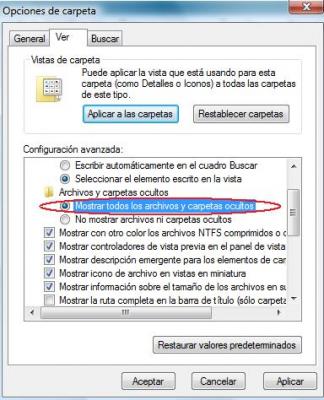
5.- Busca el grupo: ARCHIVOS Y CARPETAS OCULTOS y dentro de este apartado haz clik en : MOSTRAR TODOS LOS ARCHIVOS Y CARPETAS OCULTOS

Adjunto a los pasos la imagen de la ventana para aclararlo mejor. Esto nos puede servir para localizar algún virus los cuales tambien son programas ocultos en el ordenador, así que si en alguna ocasión tenéis que eliminar un virús a mano, primero tendréis que hacer visible.Guiño

FORMATEAR EL PENDRIVE

FORMATEAR EL PENDRIVE

Pendrive: Ese cacharrito que está tan de moda hoy en día que no es más que una memoria donde podemos guardar información de todo tipo y conectándola a un puerto USB podemos usar dicha información.

Pasos para formatear:

1.- Introduce el pendrive en el puerto USB

2.- Suele aparecer una ventana donde nos dice el nombre que le da al pendrive, por ejemplo: E

3.- Clik con el botón izquierdo en INICIO- MI PC (Si tienes WINDOWS VISTA: INICIO-EQUIPO)

4.- Clik con el BOTÓN DERECHO sobre la letra del pendrive, ejemplo: E

5.- Clik con el botón izquierdo en FORMATEAR

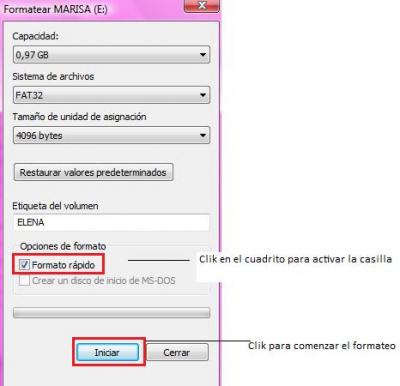
6.- Aparece una ventana como la que se muestra en la imagen, donde tenemos que activar la casilla donde pone:

FORMATEO RÁPIDO. Hacer clik con el botón izquierdo en el recuadro que está a asu izquierda.

7.- Clik con el botón izquierdo en INICIAR.

8.- Cuando finaliza el formateo, aparecerá otra ventana donde nos informa de que ha finalizado. Hacer clik con el botón izquierdo en ACEPTAR.

CAPTURAR IMÁGENES (IMPRIMIR PANTALLA)

¿Necesitas capturar la imagen del escritorio?, estas haciendo un manual y necesitas capturar alguna imagen que aparece en windows. Pues la mejor forma de hacrlo es:

1º) Muestra en pantalla la imagen que necesitas capturar

2º) Pulsa la tecla IMPRIMIR PANTALLA (IMPR. PANT.)

3º) Abre PAINT: Clik en INICIO-TODOS LOS PROGRAMAS-ACCESORIOS-PAINT

4º) Haz clik en EDICIÓN-PEGAR

5º) Ahora selecciona usando las herramientas de paint lo que necesites, y haz con ello lo que desees. Por ejemplo si quieres usar la imagen en un documento de word: tendrás que seleccionar con las herramientas y después haz clik en EDICIÓN COPIAR. Abre después el word y haz clik en EDICIÓN - PEGAR.

Guarda en FAVORITOS tus mejores webs

Guarda en FAVORITOS tus mejores webs

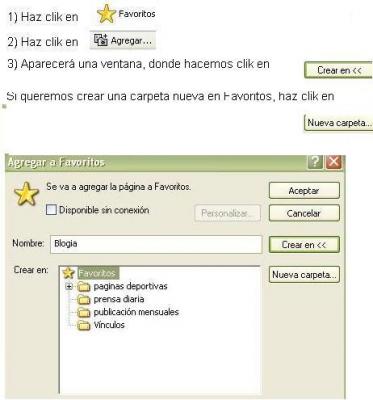
Sigue los pasos de la imagen para meter en Favoritos tus páginas webs más visitadas.

Ratón para zurdos

Ratón para zurdos

Si tienes problemas con el ratón a la hora de usarlo, y te gustarçia cambiarlo para evitar dichos problemas, sigue los siguientes pasos:

1) Haz clik con el botçon izquierdo en INICIO- PANEL DE CONTROL

2) Haz clik en IMPRESORAS Y OTRO HARDWARE

3) Haz clik en MOUSE

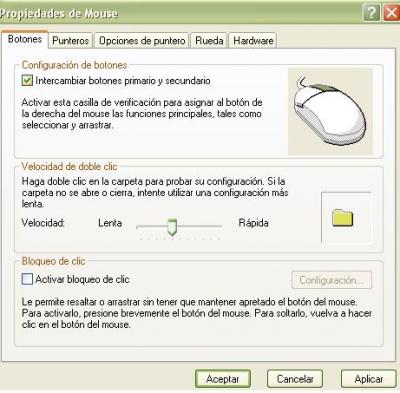
4) En la primera pestaña: BOTONES, haz clik en el cuadradito que está a la izquierda de: INTERCAMBIAR BOTONES PRIMARIO Y SECUNDARIO.

A partir de ahora : el botón izquierdo del ratón muestra los menús contextuales y el derecho ejecuta ordenes, tenlo en cuenta para aceptar la ventana que los botones estçan cambiados.

Si quisieras dejar de nuevo el ratón como estaba al comienzo tienes que repetir estos pasos.


¿1 clik o 2 clik?..... tú decides

¿1 clik o 2 clik?..... tú decides

Normalmente para abrir un elemento (icono, carpeta....) tenemos que hacer 2 clik en él, pues bien si queremos podemos cambiar esto para dar sólo 1 clik y abrir. Para ello:

1) Abrir la carpeta del EXPLORADOR DE WINDOWS, (o cualquier carpeta como mis documentos, etc...)

2) Clik en el menú HERRAMIENTAS-OPCIONES DE CARPETA...

3) En la ventana que sale, haz clik en GENERAL

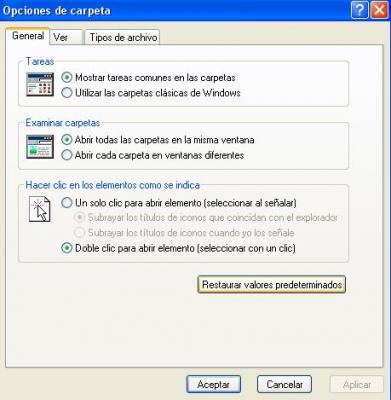
4) En el apartado: HACER CLIK A LOS ELEMENTOS COMO SE INDICA

5) Haz clik donde pone UN SOLO CLIK PARA ABRIR ELEMENTO

Crear ICONO DE ACCESO DIRECTO

1.- Restaura la ventana del explorador de Windows (se tiene que ver de fondo el escritorio), para ello haz clik en

2.-Busca en el explorador el elemento al cual le quieres crear el acceso directo

3.- Una vez en pantalla, haz clik en él con el botón derecho del ratón y sin soltar arrástralo hasta el escritorio situándolo siempre donde no haya ningún otro elemento.

4.- Suelta el botón del ratón.

5.- Aparecerá unmenú.

6.- Haz clik con el botón izquierdo en CREAR ICONO DE ACCESO DIRECTO AQUÍ.

7.- Fíjate como aparece el elemento en el escritorio con la flechita que lo identifica como acceso directo

MODIFICA TU CUENTA DE USUARIO

MODIFICA TU CUENTA DE USUARIO

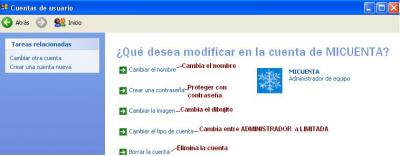
Ya tenemos la cuenta creada, pero ahora queremos cambiar el dibujitoo aprovechar y colocar una contraseña, para ello:

1º) Clik en INICIO-PANEL DE CONTROL-CUENTAS DE USUARIO

2º) Haz clik sobre la cuenta que has creado y verás que aparece una ventana donde podemos:

a) Cambiar el nombre de la cuenta: Al hacer clik, se abre una ventana donde podemos escribir el nuevo nombre

b) Crear una contraseña: Al hacer clik, se abre una ventana donde nos pide:

NUEVA CONTRASEÑA: Tecleamos la clave que queramos

REPETIR CONTRASEÑA: Repetimos los mismo que hemos tecleado en el cuadro anterior

PALABRA O FRASE COMO SUGERENCIA: Pequeña ayuda para recordar la contraseña

c) Cambiar la imagen: Al hacer clik, se abre una ventana donde podemos escoger el dibujo que queramos, sólo hay que hacer clik en él.

d) Cambiar el tipo de cuenta:Al hacer clik, se abre una ventana donde sólo podemos hacer clik en una de las 2 opciones: ADMINISTRADOR (haces de todo)o LIMITADA (no deja hacer nada)

e) Borrar la cuenta (Si queremos eliminar una cuenta de usuario, tenemos que ser usuarios del tipo ADMINISTRADOR y venir a este apartado para eliminarla):Al hacer clik, se abre una ventana donde hacemos clik en ELIMINAR ARCHIVOS y después en ELIMINAR CUENTA...


Crea tu cuenta de usuario

Crea tu cuenta de usuario

Independízate, crea tu propia cuenta de usuario y trabaja libremente. Sigue los siguientes pasos:

1º) Clik en INICIO-PANEL DE CONTROL-CUENTAS DE USUARIO

2º) Clik en CREAR UNA CUENTA NUEVA

3º) Donde pone ESCRIBA UN NOMBRE PARA LA NUEVA CUENTA, teclear el nombre que queramos

4º) En la siguiente ventana tenemos que elegir el tipo de cuenta. Clik en ADMINISTRADOR DE EQUIPO para no tener limitaciones

5º) Clik en el botón CREAR CUENTA

Ya está, ya somos independientes tenemos nuestra propia cuenta donde poder trabajar

Fondo de escritorio

Para cambiar de fondo el escritorio, la mejor forma de hacerlo es localizar la imagen donde esté guardada si está en el PC o desde internet siguiendo los siguientes pasos:

1º) Clik sobre la imagen con el botón derecho del ratón

2º) Clik en ESTABLECER COMO FONDO DE ESCRITORIO

Ya está. Lo único que debes de tener en cuenta es que si la imagen es de internet, y no la has guardado en el pc, en el momento en que la página de algún problema o perdamos la conexión, el fondo automáticamente se pierde.

1 click en lugar de 2

1 click en lugar de 2


¿Estás cansado del doble clik para abrir los programas de tu escritorio?, si es así sigue los siguientes pasos :

1º) Clik en INICIO- PANEL DE CONTROL- APARIENCIA Y TEMAS-OPCIONES DE CARPETA

En la ventana que aparece hacer clik en la pestaña GENERAL y localizar el apartado donde pone "Hacer clik en los elementos como se indica", donde debemos hacer clik en:

o “Un solo clic para abrir elemento (seleccionar al señalar)”

Agrupar o no agrupar, esa es la cuestión

Windows XP tiene la propiedad de agrupar en la BARRA DE TAREAS aquellas ventanas abiertas de un mismo gurpo, por ejemplo si tengo 15 ventanas de internet abiertas las agrupa en 1 sola mostrando en ella el total de las15 que se verán al hacer clik en esta, así se gana sitio en la barra de tareas. Pero ¿cómo podemos desactivar esta opción?:

1.- CLIK BOTÓN DERECHO SOBRE LA BARRA DE TAREAS

2.- OPCIÓN PROPIEDADES

3.-Desactivar (haciendo clik) agrupar los botones similares de la barra de tareas

ANCLAR al menú inicio

En el menú inicio arriba del todo aparecen los programas que usamos frecuentemente, podemos incluir manualmente estos programas basta con:

CLIK BOTÓN DERECHO sobre el programa-ANCLAR AL MENÚ INICIO

Protector de pantalla para tu PC

Abre internet explorer y en la barra de navegación teclea la siguiente dirección web: http://4-free-screensavers.com   tal y como la ves escrita (si lo prefieres puedes hacer clik en el enlace que aparece en la derecha). Ahora sigue los siguientes pasos para descargar el protector de pantalla (Screensaver):

1º) Baja la barra de desplazamiento vertical hasta encontrar el protector que te gusta

2º) Haz clik en el dibujo o sobre el texto subrayado. Aparecerá la ventana de descarga, donde tendrás que hacer clik en EJECUTAR

Todo lo demás ya lo hace sólo. Para verlo funcionar puedes esperar cierto tiempo sin hacer nada con el pc hasta que comience el protector, o bien seguir los pasos del siguiente artículo: Activar el protector de pantalla

Activar el protector de pantalla

Activar el protector de pantalla

Ahora te cuento como se activa el protector de pantalla o screensaver:

  • 1º) Clik con el botón derecho en el escritorio
  • 2º) Clik en
  • 3º) Aparece la ventana propiedades de windows, donde tenemos que hacer clik en:
  • 5º) En aparecerá ya el nuevo protector instalado
  • 6º) En indicamos el tiempo que ha de estar el ordenador sin hacer nada para que funcione el protector de pantalla.
  • 7º) Si queremos ver como funciona dicho protector basta con hacer clik en  y no tocar el teclado ni mover el ratón, verás como funciona el protector.

Cambiar fondo de escritorio

Cambiar fondo de escritorio

¡Pero que soso es el escritorio de windows!, menos mal que siempre podemos personalizarlo....¿recordáis como hacerlo?, no os preocupéis ahora mismo os refresco la memoria.

Os cuento 2 formas de hacerlo:

1ª Forma(Fácil y corta):

  • Busca la imagen donde esté (no tiene que estar necesariamente guardada en el pc, puede estar en una web)
  • Haz doble clik en la imagen para verla a pantalla completa (o más grande)
  • Cuando estés viendo la imagen en grande haz clik sobre ella con el botón derecho del ratón
  • Y después haz clik con el izquierdo en ESTABLECER COMO FONDO DE ESCRITORIO.....  ¡Ya está!
  • Cuando cierres o minimices las ventanas verás el nuevo escritorio.

***Si la imagen es de internet debes tener en cuenta que si te desconectas o si desaparece la página de donde has sacado la imagen también la pierdes del escritorio. Para evitar esto, puedes guardar la imagen en tu ordenador: BOTÓN DERECHO sobre la imagen GUARDAR IMAGEN COMO....******

2ª Forma (Difícil o larga):

  • Clik con el botón derecho sobre cualquier zona vacía del escritorio
  • De la ventana que aparece haz clik en PROPIEDADES...
  • De la ventana que aparece haz clik en la pestaña (aparecen en la parte de arriba de la ventana) ESCRITORIO
  • Dentro de esta pestaña haz clik en el botón EXAMINAR.... y busca la imagen que quieres poner de fondo y clik en ABRIR
  • Ahora haz clik en POSICIÓN y selecciona EXPANDIR (para llenar toda la pantalla)

****De esta forma puedes cambiar también el protector de pantalla y los colores de las ventanas entre otras cosas*****

Si quieres puedes probar esto y dejar algún comentario. Tienes imagenes en el enlace de la derecha donde pone Fondos