Blogia

Aprender_informatica es muy fácil

BORRAR EL HISTORIAL

BORRAR EL HISTORIAL

¿Quieres que se borren de la memoria temporal las claves de acceso de algunos sitios?¿quieres que deje de ofrecer como sugerencias tus datos para acceder al correo, al messenger o a cualquier lugar donde sin querer dejastes activada la opción recordar en este equipo. Pues sólo tienes que seguir estos pasos:

1º) Haz clik en HERRAMIENTAS

2º) Haz clik en OPCIONES DE INTERNET

3º) Haz clik en la pestaña CONTENIDO

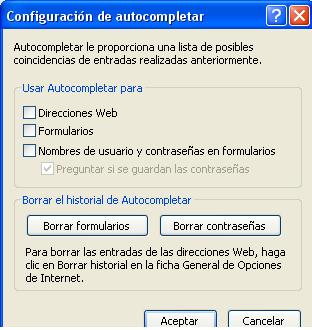
4º) En el apartado "Información personal" haz clik en el botón que pone AUTOCOMPLETAR

5º) Desactiva todas las casillas de tal forma que quede como se muestra en la imagen.

6º) Si quieres estar más seguro haz clik en el apartado que pone: "Borrar el historial de autocompletar" y haz clik en los botones: BORRAR FORMULARIOS y BORRAR CONTRASEÑAS
Guarda en FAVORITOS tus mejores webs

Guarda en FAVORITOS tus mejores webs

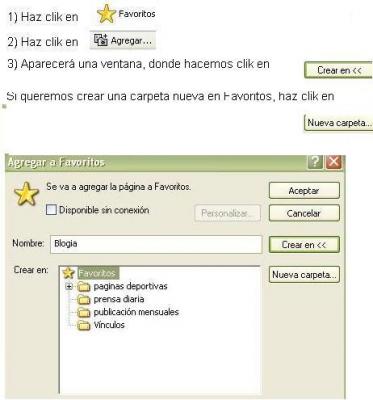
Sigue los pasos de la imagen para meter en Favoritos tus páginas webs más visitadas.

Ratón para zurdos

Ratón para zurdos

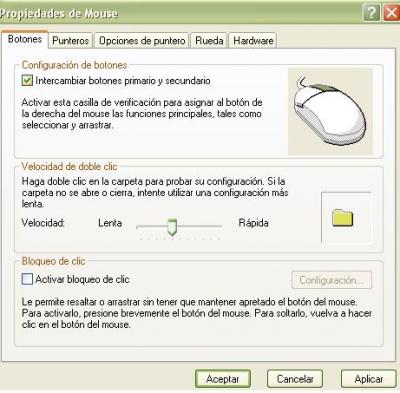
Si tienes problemas con el ratón a la hora de usarlo, y te gustarçia cambiarlo para evitar dichos problemas, sigue los siguientes pasos:

1) Haz clik con el botçon izquierdo en INICIO- PANEL DE CONTROL

2) Haz clik en IMPRESORAS Y OTRO HARDWARE

3) Haz clik en MOUSE

4) En la primera pestaña: BOTONES, haz clik en el cuadradito que está a la izquierda de: INTERCAMBIAR BOTONES PRIMARIO Y SECUNDARIO.

A partir de ahora : el botón izquierdo del ratón muestra los menús contextuales y el derecho ejecuta ordenes, tenlo en cuenta para aceptar la ventana que los botones estçan cambiados.

Si quisieras dejar de nuevo el ratón como estaba al comienzo tienes que repetir estos pasos.


¿Quieres ver el windows vista como XP?

Si no te gusta el aspecto de windows vista,  y quieres verlo como windows XP, sigue los pasos que te pongo acontinuación:

1º)Clik en botón de inicio con el botón izquierdo del ratón

2º) Clik en PANEL DE CONTROL

3º) Clik en TEMAS

4º) Clik en WINDOWS CLÁSICO

¿1 clik o 2 clik?..... tú decides

¿1 clik o 2 clik?..... tú decides

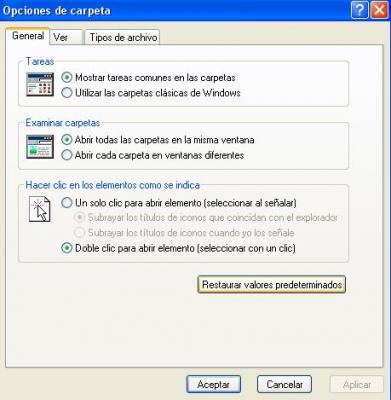
Normalmente para abrir un elemento (icono, carpeta....) tenemos que hacer 2 clik en él, pues bien si queremos podemos cambiar esto para dar sólo 1 clik y abrir. Para ello:

1) Abrir la carpeta del EXPLORADOR DE WINDOWS, (o cualquier carpeta como mis documentos, etc...)

2) Clik en el menú HERRAMIENTAS-OPCIONES DE CARPETA...

3) En la ventana que sale, haz clik en GENERAL

4) En el apartado: HACER CLIK A LOS ELEMENTOS COMO SE INDICA

5) Haz clik donde pone UN SOLO CLIK PARA ABRIR ELEMENTO

Crear ICONO DE ACCESO DIRECTO

1.- Restaura la ventana del explorador de Windows (se tiene que ver de fondo el escritorio), para ello haz clik en

2.-Busca en el explorador el elemento al cual le quieres crear el acceso directo

3.- Una vez en pantalla, haz clik en él con el botón derecho del ratón y sin soltar arrástralo hasta el escritorio situándolo siempre donde no haya ningún otro elemento.

4.- Suelta el botón del ratón.

5.- Aparecerá unmenú.

6.- Haz clik con el botón izquierdo en CREAR ICONO DE ACCESO DIRECTO AQUÍ.

7.- Fíjate como aparece el elemento en el escritorio con la flechita que lo identifica como acceso directo

Mi nueva web

Hola a todos quiero deciros desde aquí que ya tengo web para que podais trabajar en casa como en clase, este es el enlace:

http://mipcmola.webcindario.com


Cuadernos prácticos de informática

Cuadernos prácticos de informática

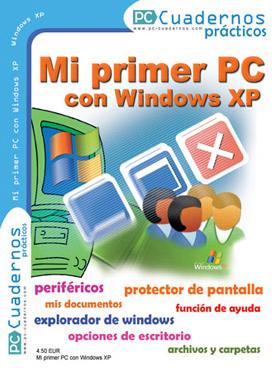
Hola a todos, aprovecho la ocasión para deciros que los cuadernos que os mencioné en clase son los PC-CUADERNOS, si queréis podéis echar un vistazo a la dirección web que os pongo aquí abajo, sólo tenéis que hacer clik encima y os abre la página. Fijaros que dentro de ese sitio web,tenéis un apartado que se llama DONDE COMPRAR, ahí os dirán todos los establecimientos que tienen dichos cuadernillos. También podéis comprar desde la página (sólo que al precio del cuaderno 4,50 €, tienes que añadir los gastos de envío). Intentar localizar el cuaderno que os pongo en la imagen

http://www.pc-cuadernos.com/newsite/index.php

Simple recordatorio

Os recuerdo a todos que tengo otro blog porque este se queda algo pequeño y no cabe todo lo de windows XP,así que diseñé otro blog donde recojo cosillas del nuevo windows vista y del office 2007.

El enlace lo tienes a la derecha...donde pone enlaces: APRENDER OFFICE 2007

http://aprenderoffice2007.blogia.com

Desde este blog puedes volver al anterior, haciendo clik donde pone enlaces en APRENDERINFORMATICA

MODIFICA TU CUENTA DE USUARIO

MODIFICA TU CUENTA DE USUARIO

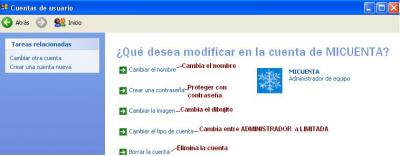
Ya tenemos la cuenta creada, pero ahora queremos cambiar el dibujitoo aprovechar y colocar una contraseña, para ello:

1º) Clik en INICIO-PANEL DE CONTROL-CUENTAS DE USUARIO

2º) Haz clik sobre la cuenta que has creado y verás que aparece una ventana donde podemos:

a) Cambiar el nombre de la cuenta: Al hacer clik, se abre una ventana donde podemos escribir el nuevo nombre

b) Crear una contraseña: Al hacer clik, se abre una ventana donde nos pide:

NUEVA CONTRASEÑA: Tecleamos la clave que queramos

REPETIR CONTRASEÑA: Repetimos los mismo que hemos tecleado en el cuadro anterior

PALABRA O FRASE COMO SUGERENCIA: Pequeña ayuda para recordar la contraseña

c) Cambiar la imagen: Al hacer clik, se abre una ventana donde podemos escoger el dibujo que queramos, sólo hay que hacer clik en él.

d) Cambiar el tipo de cuenta:Al hacer clik, se abre una ventana donde sólo podemos hacer clik en una de las 2 opciones: ADMINISTRADOR (haces de todo)o LIMITADA (no deja hacer nada)

e) Borrar la cuenta (Si queremos eliminar una cuenta de usuario, tenemos que ser usuarios del tipo ADMINISTRADOR y venir a este apartado para eliminarla):Al hacer clik, se abre una ventana donde hacemos clik en ELIMINAR ARCHIVOS y después en ELIMINAR CUENTA...


Crea tu cuenta de usuario

Crea tu cuenta de usuario

Independízate, crea tu propia cuenta de usuario y trabaja libremente. Sigue los siguientes pasos:

1º) Clik en INICIO-PANEL DE CONTROL-CUENTAS DE USUARIO

2º) Clik en CREAR UNA CUENTA NUEVA

3º) Donde pone ESCRIBA UN NOMBRE PARA LA NUEVA CUENTA, teclear el nombre que queramos

4º) En la siguiente ventana tenemos que elegir el tipo de cuenta. Clik en ADMINISTRADOR DE EQUIPO para no tener limitaciones

5º) Clik en el botón CREAR CUENTA

Ya está, ya somos independientes tenemos nuestra propia cuenta donde poder trabajar

Fondo de escritorio

Para cambiar de fondo el escritorio, la mejor forma de hacerlo es localizar la imagen donde esté guardada si está en el PC o desde internet siguiendo los siguientes pasos:

1º) Clik sobre la imagen con el botón derecho del ratón

2º) Clik en ESTABLECER COMO FONDO DE ESCRITORIO

Ya está. Lo único que debes de tener en cuenta es que si la imagen es de internet, y no la has guardado en el pc, en el momento en que la página de algún problema o perdamos la conexión, el fondo automáticamente se pierde.

Comprar un portatil, cosas a tener en cuenta

Quieres comprarte un portátil pero no sabes muy bien cual escoger, ten en cuenta las siguientes cosillas:

1º) PROCESADOR: Los mejores son los de intel (Core 2 Duo), donde el más alto es el T9300 y tiene una velocidad de 2,5 GHz, pero estos son un poco caros si queremos un procesador que esté bien en cuanto a precio y velocidad os aconsejo Core 2 Duo T7200, y si puede ser mejor Core 2 Duo P7200, porque son los nuevos procesadores que están saliendo ahora.

No cojáis portatiles que tengan procesadores: Core 2 Duo T2000,T2100 etc... porque son más lentos y se cuelga el windows vista. Vista funciona bien a partir del T5000 haci arriba.

2º) DISCO DURO HDD: Apróximadamente 320 GB

3º) MEMORIA RAM (DDR2  o DDR3): Entre 3 y 4 GB de Memoria

4º)CONEXIÓN WIFI

5º) LECTOR DE TARJETAS (para leer tarjeta SD)

6º) PUERTOS USB Al menos 3

7º) TARJETA GRÁFICA: ATI RADEON o NVIDIA, o en su caso una buena, en algunos portatiles incluyen la tarjeta gráfica de intel y dicen que son buenas.

8º)SISTEMA OPERATIVO que sea original, tener cuidado porque hay sitios que venden los equipos con los sistemas operativos con X días de prueba pasado ese tiempo, te quedas sin sistema, preguntarlo antes de comprar.

9º)AUTONOMÍA comprueba el tiempo del que dispones sin estar conectado a la red eléctrica.

10º)SOBRECALENTAMIENTO: Algunos equipos se calientan bastante y resulta molesto a la hora de usarlo, comprueba los equipos en los establecimientos.

11º) BLUE TOOTH: Si dispone de bluetooth mejor, sino no pasa nada por aproximadamente unos 6€ venden el aparatito, lo único es que tenemos que tener puerto usb libre para esto.


Novedades

Este año tenemos novedades,entre ellas nos vamos a encontrar instalados en los pc´s el office 2007, así que si alguién en casa tiene versiones anteriores probar a instalar también la nueva para poder seguir el curso (podéis tener las 2 instaladas a la vez), no obstante siempre que tengáis dudas podéis consultarme para hacer las cosas usando la versión que tengáis.

El sistema operativo sigue siendo windows XP.

Si alguien quiere comprarse un PC actualmente los vende con el sistema operativo WINDOWS VISTA, el cual varía mucho su aspecto con respecto al XP.Otra aclaración, los venden con el sistema operativo, luego aparte tenemos el office que en ocasiones nos lo ofertan con el equipo pero que no va integrado en el sistema operativo, además detallaros que ahora todo viene integrado y no dan discos de nada ni del sistema ni del office para lo cual si tenemos un problema y hay que reinstalar lo vamos a tener muy difícil. Tener esto en cuenta a la hora de comprar los equipos

Se acabó lo bueno...ahora viene lo mejor

Se acabó lo bueno...ahora viene lo mejor

Se terminan las vacaciones, pero no hay mal que por bien no venga ya estamos aquí deseando comenzar otra temporada más.

El año pasado fue estupendo, hagamos que este sea igual o mejor

Bienvenidos informáticos a una nueva temporada donde todos vamos a aprender muchas cosas tantas que Bill Gates cuando acabemos querrá contratarnos a todos en su plantilla, tiembla microsoft que llegamos nosotros.

Vincular a otro documento

Vincular a otro documento

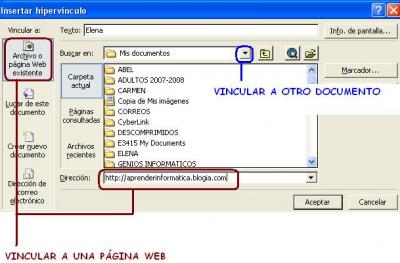
¿Quieres enlazar tu documento a otro?, pues sigue los pasos:

1º) Selecciona el texto que va a contener el vínculo (Clik y sin soltar arrastrar hasta el final del texto)

2º) Clik con el botón derecho sobre el texto y haz Clik en HIPERVÍNCULO

3º) Clik donde pone BUSCAR EN para localizar el documento al cual vamos a vincular, una vez localizado hacemos clik en él.

4º) CLik en ACEPTAR

Fijate que cuando pases por encima aparece el cursor en forma de mano, si haces clik abre el documento

crea un hipervínculo a una web

¿Quieres enlazar tu documento a una página web?, pues sigue los pasos:

1º) Selecciona el texto que va a contener el vínculo (Clik y sin soltar arrastrar hasta el final del texto)

2º) Clik con el botón derecho sobre el texto y haz Clik en HIPERVÍNCULO

3º) Clik en ARCHIVO O PÁGINA WEB EXISTENTE

4º) Clik en DIRECCIÓN:

a) Escribe la dirección web, ej:http://aprenderoffice2007.blogia.com

b) Copiar (CTRL+C) y pegar (CTRL+V)la dirección usando el teclado

5º) CLik en ACEPTAR

Fijate que cuando pases por encima aparece el cursor en forma de mano, si haces clik abre la página web

Graba con NERO tus cosillas

Graba con NERO tus cosillas

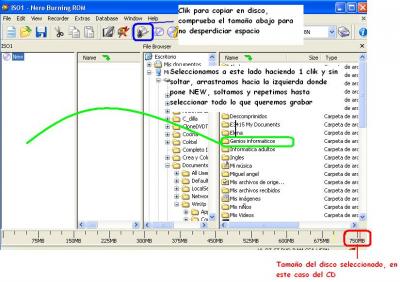
1.Clik en INICIO-NERO-NERO BURNING ROM

2.Aparece una ventana donde en primer lugar escogemos el tipo de disco que vamos a grabar (CD o DVD), esto dependerá de la cantidad de datos que guardemos: CD=650 MB  ||   DVD= 4,7GB

3.Una vez seleccionado el tipo de disco, tenemos que escoger el tipo de datos que queremos grabar, en este caso como queremos guardar nuestros trabajos haremos clik en:CD ISO o DVD ISO

4.- Clik en el botón NEW o NUEVO

5. Aparece una ventana divida en 3 trozos, busca a la derecha lo  que queremos guardar haz clik con el botón izquierdo y SIN SOLTAR ARRASTRA A LA IZQUIERDA. Así tantas veces como haga falta

6. Mira la barra horizontal que está debajo de la ventana, esta te indica cuanto puedes meter en el disco, no sobrepases los límites pues corres el riesgo de que algún trabajo no se grabe

7. Haz clik en "BURNS THE CURRENT COMPILATION", es un botón que tiene dibujado un disco con una cerilla.

8.- Clik ahora en el botón que pone BURN 

9.- Esperar a que acabe, expulsa automáticamente el disco, e informa sobre la grabación.           


1 click en lugar de 2

1 click en lugar de 2


¿Estás cansado del doble clik para abrir los programas de tu escritorio?, si es así sigue los siguientes pasos :

1º) Clik en INICIO- PANEL DE CONTROL- APARIENCIA Y TEMAS-OPCIONES DE CARPETA

En la ventana que aparece hacer clik en la pestaña GENERAL y localizar el apartado donde pone "Hacer clik en los elementos como se indica", donde debemos hacer clik en:

o “Un solo clic para abrir elemento (seleccionar al señalar)”

Agrupar o no agrupar, esa es la cuestión

Windows XP tiene la propiedad de agrupar en la BARRA DE TAREAS aquellas ventanas abiertas de un mismo gurpo, por ejemplo si tengo 15 ventanas de internet abiertas las agrupa en 1 sola mostrando en ella el total de las15 que se verán al hacer clik en esta, así se gana sitio en la barra de tareas. Pero ¿cómo podemos desactivar esta opción?:

1.- CLIK BOTÓN DERECHO SOBRE LA BARRA DE TAREAS

2.- OPCIÓN PROPIEDADES

3.-Desactivar (haciendo clik) agrupar los botones similares de la barra de tareas